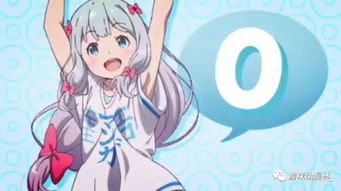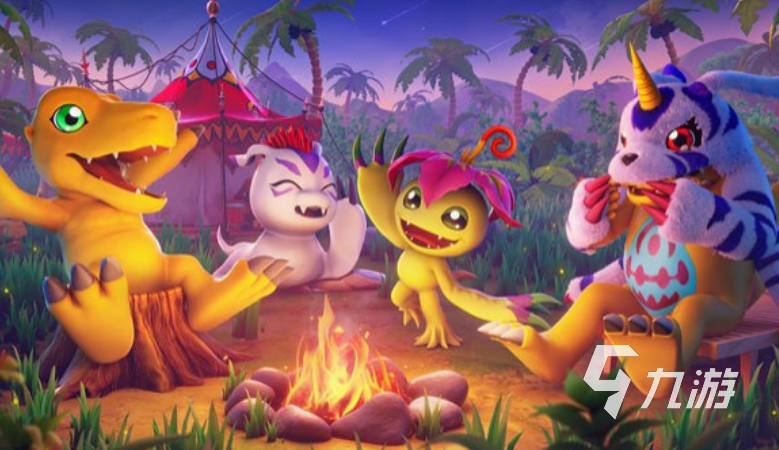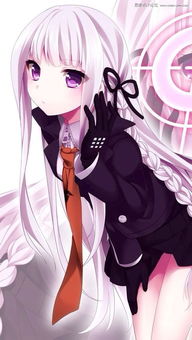
在數字藝術創作中,將動漫人物與日常物品結合能產生獨特的視覺效果。本文將詳細介紹如何使用Photoshop制作一個富有創意的動漫人物馬克杯效果,讓二維角色躍然于立體容器之上。
一、前期準備
- 素材收集:準備高清的動漫人物圖片(PNG格式為佳,便于摳圖)和一個空白馬克杯的素材圖片。
- 軟件要求:確保使用Photoshop CS6或以上版本,推薦CC版本以獲得更豐富的功能支持。
二、制作步驟
1. 創建新文檔
打開Photoshop,新建一個2000×2000像素、分辨率300dpi的畫布,為后續細節處理預留空間。
2. 置入馬克杯素材
將馬克杯圖片拖入畫布,使用"自由變換"(Ctrl+T)調整至合適大小。建議選擇白色或淺色馬克杯,便于后續效果融合。
- 處理動漫人物
- 使用"快速選擇工具"或"鋼筆工具"精確摳出動漫人物
- 將摳好的人物拖入馬克杯文檔中
- 執行"編輯→變換→變形",根據馬克杯的曲面調整人物形態
- 創建逼真貼圖效果
- 將人物圖層混合模式改為"正片疊底"
- 添加圖層蒙版,用柔邊畫筆擦除邊緣,使過渡自然
- 使用"濾鏡→液化"微調人物輪廓,使其更貼合杯身曲線
- 添加光影效果
- 新建圖層,使用柔邊畫筆繪制高光和陰影
- 設置圖層混合模式為"疊加",調整不透明度至30%-50%
- 可復制馬克杯圖層,添加"內陰影"圖層樣式增強立體感
- 環境融合
- 在背景層添加適當的場景元素
- 調整整體色彩平衡,確保人物與杯身色調統一
- 添加細微的噪點(濾鏡→雜色→添加雜色)增強真實感
三、進階技巧
- 多重反射效果:復制人物圖層,垂直翻轉后降低不透明度,模擬杯身反光
- 質感強化:使用"濾鏡→濾鏡庫→紋理化"添加陶瓷質感
- 動態效果:通過"時間軸"功能制作簡單動畫,展示不同角度的杯身效果
四、注意事項
- 保持人物分辨率和杯身分辨率匹配,避免像素化
- 注意光源一致性,確保陰影方向統一
- 保存時建議同時保留PSD源文件和JPG成品
通過以上步驟,即使是Photoshop初學者也能創作出專業級別的動漫人物馬克杯效果。這種技術不僅適用于個人創作,還可應用于周邊產品設計、廣告制作等領域,為動漫形象商業化提供更多可能性。多加練習,你一定能掌握這種將二次元與三次元完美結合的數字藝術技巧!